

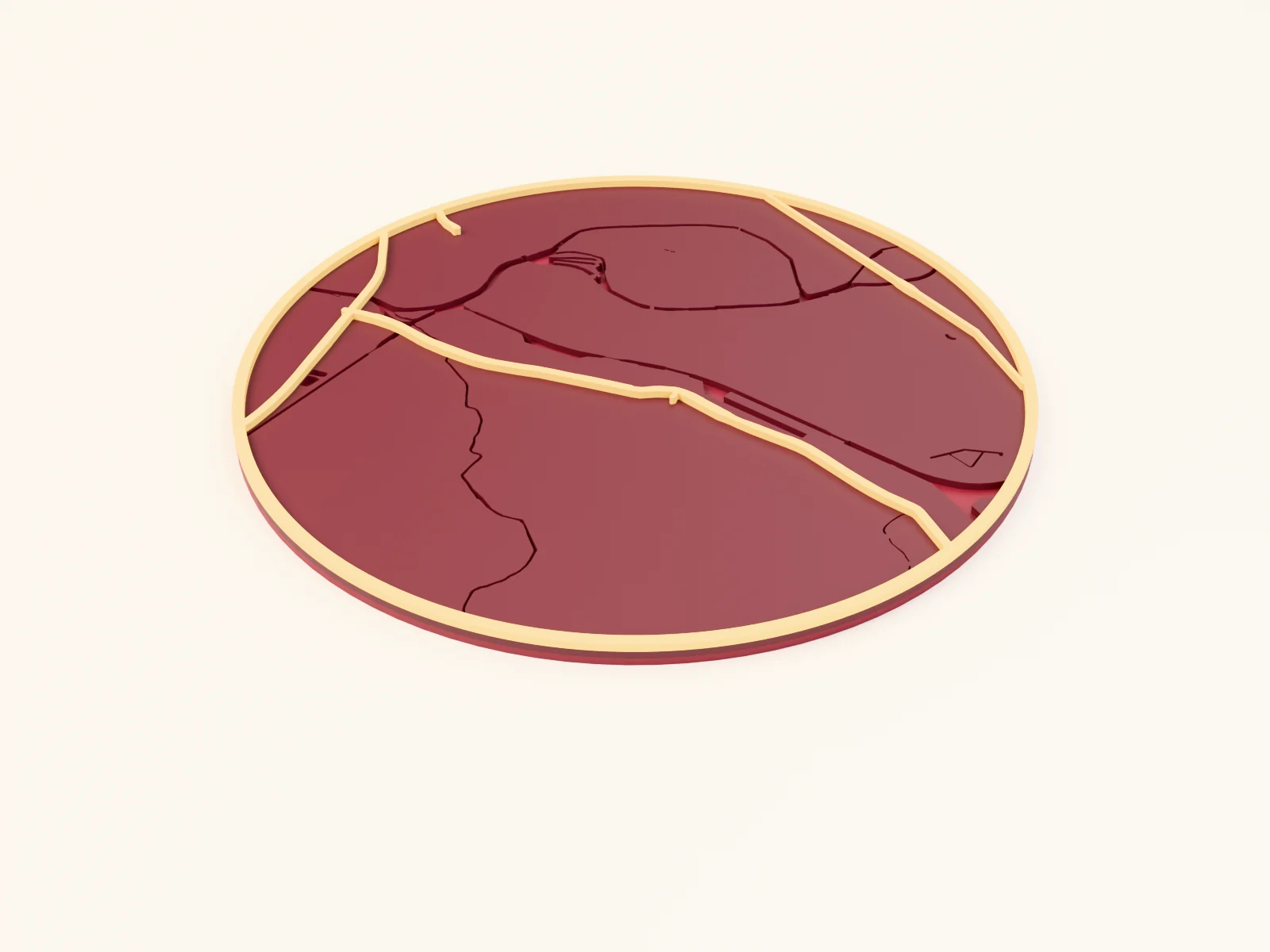
Impresión 3D de una placa de circuito en relieve utilizando la configuración preestablecida «Circuito de carreras impreso en 3D»
Dificultad: fácil. Tiempo: 1,5 a 3 horas de impresión, más el tiempo necesario para cambiar el filamento. Método recomendado: impresión 3D (FDM); exportar en formato 3MF para una placa de dos colores (rojo/negro) o en formato STL para un solo color. También se puede cortar con láser para obtener una pieza plana de acrílico.
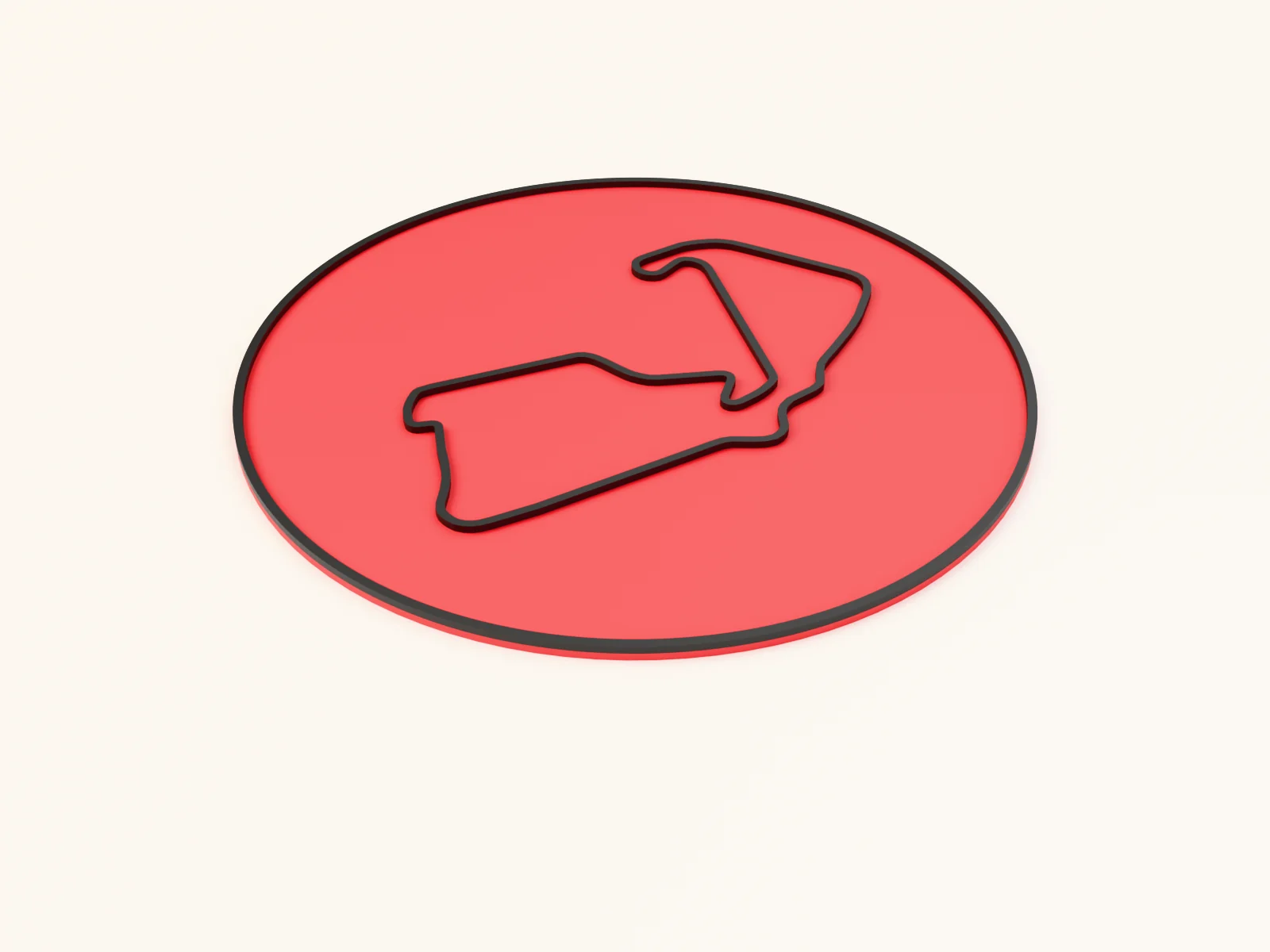
Este es el hermano en impresión 3D de la placa Race Track. En lugar de cortar acrílico negro y pegarlo a una placa trasera roja, imprimes un único relieve apilado: un disco sólido rojo carrera con el circuito resaltando en la parte superior como una cresta continua elevada. Se envía configurado en el circuito de Northamptonshire con un zoom de 14 y cambia a cualquier circuito de la biblioteca, o a una vuelta en GPX de la pista de karting de tu localidad.
La pista está diseñada como un cuerpo sólido, no como una línea de puntuación láser. Una línea central marcada no tiene anchura y no hay nada que imprimir; aquí, la pista es una cinta real y continua (de 9 unidades de anchura) que se convierte en una cresta gruesa e ininterrumpida. Además, como es un bucle cerrado, no hay hebras sueltas y frágiles que puedan causar problemas en la superficie.
En esta página (5)
Qué necesitas
Impresión 3D (prevista)
- Cualquier impresora FDM; filamento PLA o PETG
- Dos colores de filamento: rojo carreras para la placa posterior (el
#C0181Fdel ajuste preestablecido) y negro (o blanco) para el relieve de la pista, o un solo color si vas a pintar - Un programa de segmentación compatible con el formato 3MF (Bambu Studio, PrusaSlicer, OrcaSlicer)
- Opcional: inserto para colgar en una ranura o un pequeño soporte de trípode impreso
1. Comience con la configuración predeterminada
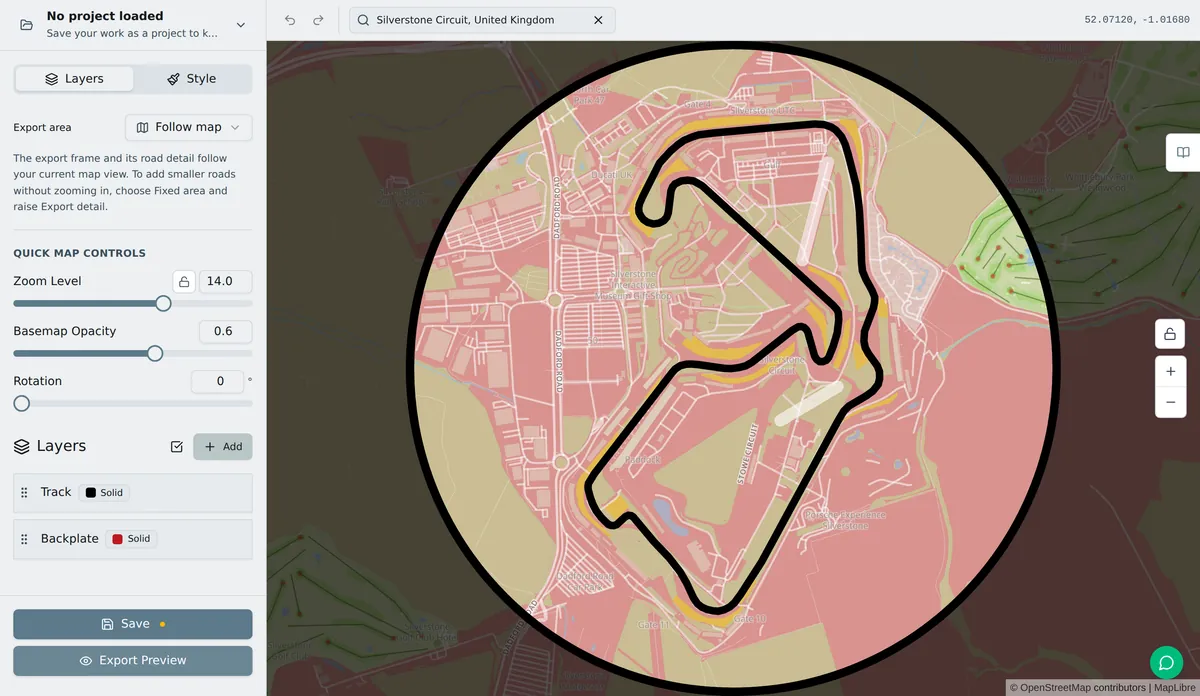
Abre el ajuste preestablecido de Circuito de Carreras Impreso en 3D. Se carga en el circuito de Northamptonshire con un zoom de 14 en un marco circular con un anillo de borde negro. Para cambiar de circuito, edita la capa Track, pon Origen de la ruta en Circuito y busca por localidad o región, por ejemplo Brianza, Mie o Monterey. Después, Ir a la ruta lleva el mapa hasta el nuevo trazado. Si tu pista de karts no aparece, puedes subir una vuelta en GPX o KML en la pestaña Subir archivo.
- Acerca la imagen para que todo el circuito quepa dentro del círculo, dejando un margen; una escala de 13,8 a 14,5 cubre la mayoría de los circuitos de Grandes Premios; los circuitos de karting más pequeños podrían necesitar una escala de 15 o más.
- Crea una composición que gire en torno a la curva más conocida del circuito y colócala en el punto donde la mirada se posa primero.
- Los circuitos con varios trazados aparecen por separado en el selector, y la longitud que se muestra al elegir uno ayuda a distinguir trazados parecidos.
2. Ajusta las capas
Dos capas, de arriba hacia abajo:
- Pista: una capa de ruta de la biblioteca de circuitos, ancho 9, negro. Se exporta como una cinta rellena real: un bucle cerrado continuo. En la impresión, sobresale de la placa posterior como una cresta elevada. El ancho 9 está ajustado para que la cresta sea lo suficientemente robusta como para imprimirse con nitidez al tamaño de la placa; auméntalo para pistas de karts pequeñas que necesiten más peso visual.
- Placa posterior: un disco sólido de color rojo carrera (
#C0181F), que es la base física de la impresión. El anillo de borde negro del borde global de 10 unidades lo enmarca con un labio elevado a juego.
Tenga en cuenta que aquí no hay capas delgadas que representen caminos de acceso; la versión láser las graba, pero con un ancho de 2, son demasiado finas para imprimirse como relieves, por lo que la configuración preestablecida para la impresión 3D las elimina para obtener una silueta limpia, similar a un logotipo.
3. Exportar
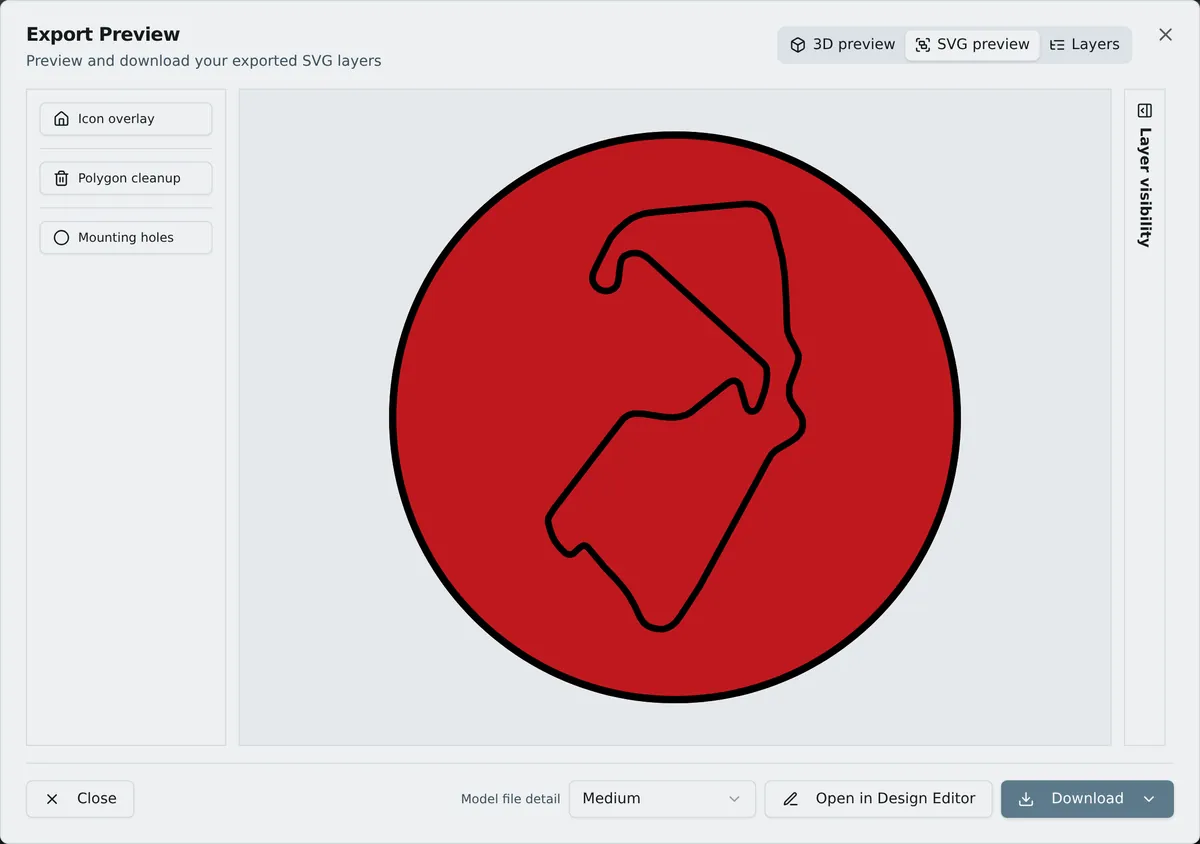
- Impresión 3D (dos colores): exporta el archivo 3MF; la placa posterior roja y la pista oscura aparecerán como objetos separados a los que asignarás filamentos en el laminador.
- Impresión 3D (un solo color o dos piezas): exporta el STL para imprimir en un solo filamento y pintar, o para imprimir la pista y la placa posterior como piezas separadas en diferentes materiales y unirlas.
- La limpieza de polígonos pequeños es opcional aquí, ya que la pista de la biblioteca es un único bucle cerrado sin fragmentos sueltos.
Elige el método de fabricación
Impresión 3D
Imprime la pista como un circuito en relieve
- Exporta el archivo 3MF y ábrelo en tu laminador: la placa posterior en rojo carrera y el borde oscuro de la pista aparecerán como colores de filamento independientes.
- Verifique la escala: una anchura de 180 a 250 mm permite mantener el perfil del surco de la banda de rodadura, que tiene una anchura de 9 mm, grueso y continuo. Un disco de 250 mm proporciona una buena altura para el flanco.
- Asigne los filamentos: rojo para la placa posterior, negro o blanco para la capa de la pista. Con un STL, imprima en un solo color y pinte, o configure un cambio manual de filamento a la altura donde comienza el relieve de la pista.
- Imprima plano sobre una placa lisa con capas de 0,2 mm, sin soportes; la pista simplemente se eleva desde el disco como el mapa de un circuito real.
- Para lograr un aspecto de dos piezas, imprima la pista y la placa posterior por separado desde el STL en materiales diferentes, y luego únalas con cinta de transferencia 3M 467.
- Añada un soporte para colgar con orificio o un soporte de trípode impreso.
El diseño de la banda continua evita que haya hilos sueltos y delicados en la superficie; esto garantiza una impresión fiable y la convierte en un regalo excelente, especialmente si se combina con fotografías del día de la carrera.
Corte y grabado láser
Versión con láser de haz plano
- ¿Prefieres una placa plana? Corta el círculo de la Placa posterior en acrílico rojo y la cinta de la Pista en acrílico negro.
- Presente la cinta sobre el disco y péguela con pequeños puntos de adhesivo en las rectas (nunca en las secciones delgadas de las esquinas), o utilice cinta 3M 467/468 para evitar que el pegamento se desborde. Añada un colgador de ojo de cerradura o un soporte de caballete.
Siguientes pasos e ideas de proyectos
- Grabe o estampe el nombre del circuito, el país y el tiempo del récord de vuelta a lo largo del borde exterior antes de la exportación.
- Imprime el borde de la pista en blanco o en un color de librea (papaya, rosso, plata) sobre la placa roja como homenaje al piloto.
- Detalle de salida/meta: marque la línea de salida con una pequeña raya en relieve usando un filamento que contraste.
- Combinación de circuitos: esta configuración preestablecida se utiliza para el circuito, y la configuración preestablecida del mapa de la ciudad se utiliza para la ciudad anfitriona; ambas se imprimen una al lado de la otra.
- Llaveros mini: una versión de 50 mm solo con la capa Track más un orificio para colgar, acabados con snap clips; crea un lote con el calendario de circuitos de toda una temporada.
- Reemplace la forma circular por la forma hexagonal para la exportación y construya una pared de placas hexagonales, una por cada circuito visitado.
- Imprime el modelo a gran escala y utiliza la cresta elevada como una guía táctil para un juguete de escritorio.
Lleva el diseño a tu programa
¿Te ha sido útil esta guía?
Más en Map Designer

Mantente al día con MyLaserTools.
Quiero recibir correos sobre nuevas herramientas, actualizaciones del producto, tutoriales y ofertas ocasionales de MyLaserTools. Puedo darme de baja en cualquier momento.
© 2026 MyLaserTools.com. Todos los derechos reservados.