

Impresión UV de mapas a todo color sobre madera, acrílico y metal
Dificultad: principiante a intermedio. Tiempo: de 30 a 60 minutos, más el tiempo de impresión. Necesitas una impresora UV de cama plana o un servicio que imprima sobre materiales rígidos.
Una impresora UV de cama plana pone tinta a todo color directamente sobre una superficie rígida y la cura con luz UV mientras imprime. Un mapa puede ir sobre un panel de madera, acrílico de cualquier color, acrílico espejo o chapa metálica, sin papel, sin cristal de marco y sin transfer, y el panel se cuelga en la pared tal cual.
Esta guía trata la impresión plana. Para un panel trasero impreso con una capa de calles en acrílico cortada con láser que flota encima sobre separadores, usa el preset de mapa por capas con impresión UV. Para combinar impresión con capas cortadas, marcadas e impresas en 3D en una sola pieza, consulta Mapas de técnica mixta.

En esta página (7)
Qué necesitas
- Una impresora UV de cama plana, o un servicio de impresión local que imprima sobre materiales rígidos
- Un panel: madera dura clara o abedul lijados para el aspecto de veta, acrílico blanco o chapa metálica para colores intensos, acrílico transparente, de color o espejo para una impresión a través de la que se vea la luz o el espejo
- Papel de lija de grano 220 para madera, un paño sin pelusa y un limpiador aprobado para tu panel y proceso de impresión
- Barniz satinado opcional y separadores anodizados para el montaje flotante
1. Elige un preset de colores planos
Una impresión UV necesita un diseño plano a todo color, no una pila de capas cortadas. Buenas opciones: Mapa de pergamino antiguo, pensado para imprimir sobre la veta de la madera, Mapa plano técnico, Mapa de noche neón, Mapa oro de medianoche y el sencillo Mapa de ciudad. Deja un margen de tierra alrededor de tu ciudad para que no toque el borde del panel.

2. Imprime con o sin base blanca
Las tintas UV de color pueden dejar ver la superficie. Una capa de tinta blanca debajo, llamada base blanca, reduce ese efecto y hace la impresión más opaca. No garantiza que coincida con la pantalla. Usa un material compatible con tu impresora y sus tintas, y elige el efecto que buscas:
- Madera, sin base blanca: la veta se ve a través de las tintas y se convierte en el papel del mapa. Es el aspecto para el que está hecha la paleta antigua. Oculta el Background al exportar, para que solo las carreteras, el agua y los parques se impriman sobre la veta.
- Base blanca, para un color más opaco: imprime primero el blanco y después los colores. Úsala en paneles oscuros, de color o transparentes compatibles cuando no quieras que se vea la superficie. Con el Fondo visible, todo el rectángulo del mapa lleva un fondo impreso. Consulta el ejemplo de impresión con base blanca de Roland.
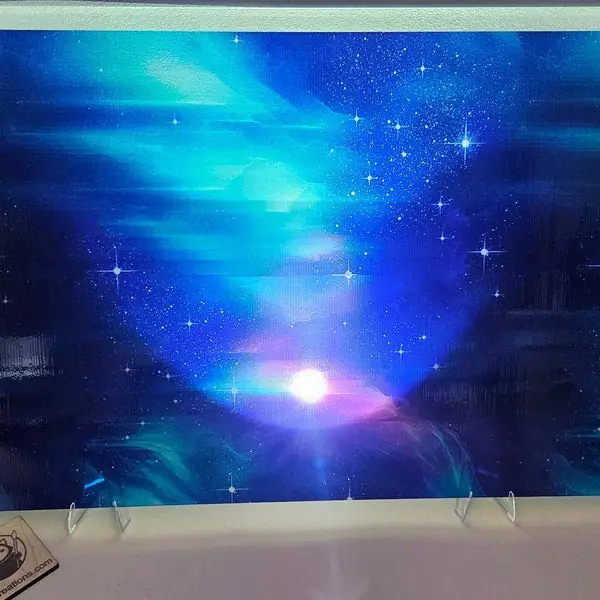
- Sin base blanca, transparente: en acrílico transparente o esmerilado la impresión sigue siendo semitransparente, así que brilla cuando la luz llega por detrás, en una caja de luz, una ventana o un soporte con luz en el canto.
- Blanco solo bajo parte del diseño: en acrílico espejo o de color, imprime el blanco solo bajo las calles, el agua o los parques. En el resto, el espejo o el color de la plancha queda a la vista y forma parte del mapa.
Para imprimir blanco solo bajo parte del diseño, oculta el Background al exportar, de modo que el PNG sea transparente alrededor del mapa. El programa que vino con tu impresora, a menudo llamado RIP, puede entonces generar la capa blanca a partir del PNG: blanco bajo todo lo que tiene color y nada donde el PNG es transparente. La opción se llama distinto en cada impresora, por ejemplo blanco bajo el color o blanco desde la transparencia.

3. Descarga el archivo de impresión
- En la Export Preview, abre Layer visibility a la derecha y pulsa el ojo junto a Background para ocultarlo. El PNG tendrá entonces fondo transparente, así que solo se imprime el mapa y la superficie se ve alrededor.
- Pulsa Polygon cleanup para que las astillas diminutas de parques y agua no salpiquen la impresión.
- En Mounting holes, elige Corner holes si vas a colgar el panel flotando sobre separadores. Taládralos o córtalos con láser antes de imprimir.
- Elige Download as PNG (print). Su lado más largo mide 4096 px, que imprime nítido a 300 dpi hasta unos 35 cm. En un panel de 60 cm queda en unos 170 dpi, que sigue viéndose limpio a un paso de distancia.


Elige el método de fabricación
Impresión UV
Imprimir sobre madera
- Lija el panel con grano 220 y sopla el polvo. La tinta UV deja ver cada fibra levantada y cada mota de polvo.
- En el programa de la impresora, coloca el PNG transparente al tamaño de tu panel e imprime los colores sin base blanca, para que se vea la veta.
- Haz primero una pequeña impresión de prueba. Si quieres un barniz satinado, elige uno compatible con la tinta y el panel y comprueba el acabado y la adherencia en la muestra antes de barnizar el mapa terminado.
Imprimir sobre acrílico, espejo o chapa metálica
- Retira la película protectora de la cara que vas a imprimir. Limpia y prepara el panel según las recomendaciones de su proveedor y del fabricante de la impresora; aplica imprimación si esa combinación la requiere. Comprueba la adherencia con una pequeña impresión de prueba antes de hacer el panel completo.
- Para un color sólido, imprime primero la base blanca y después los colores. Para una impresión que deje pasar la luz sobre acrílico transparente, sáltate el blanco. En espejo, imprime el blanco solo bajo el diseño para que el espejo se vea alrededor.
- Cuélgalo con separadores anodizados en las esquinas, para que el panel quede un poco separado de la pared.
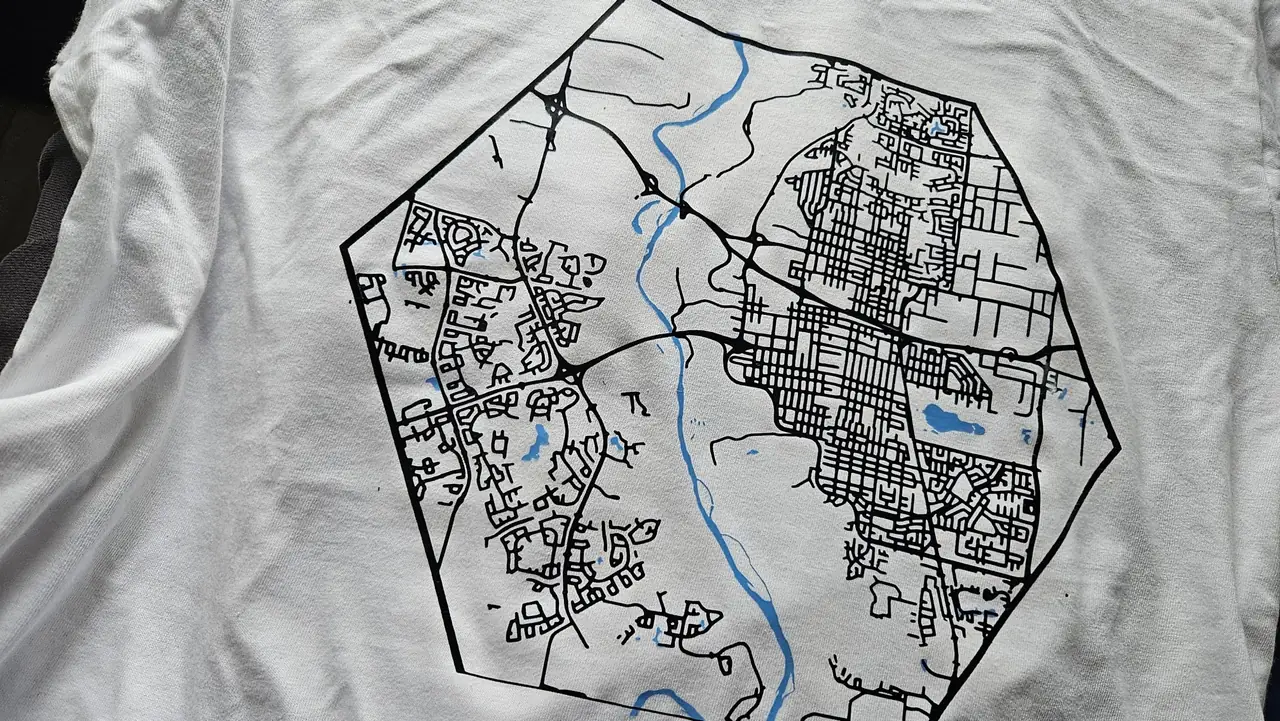
Mapas terminados sobre distintas superficies


Antes del panel completo, imprime una esquina del mapa en un retal de la misma plancha. Así ves cómo cambia la superficie los colores y si sobreviven las calles más finas.
Imprimir para luz por detrás
Solución de problemas
- Los colores se ven pálidos o transparentes: comprueba que la capa blanca esté activada y cubra las zonas previstas. Prueba su densidad en un retal antes de imprimir todo el panel.
- Se imprime un recuadro blanco o crema alrededor del mapa: el fondo seguía activado. Ocúltalo en Layer visibility antes de descargar el PNG.
- Desaparecen las calles más finas: haz el mapa más ancho, para que cada calle se imprima más grande, o elige un preset con carreteras más gruesas.
- La tinta forma gotas o se desprende: comprueba si queda película protectora, polvo o grasa y revisa la compatibilidad de la tinta, la preparación de la superficie y el curado. Usa un limpiador y, si hace falta, una imprimación recomendados para ese material y esas tintas. Prueba la adherencia en un retal.
Siguientes pasos e ideas de proyectos
- La paleta de pergamino antiguo sobre arce sin tratar, sin base blanca, con una capa satinada.
- El Mapa de noche neón sobre acrílico negro con base blanca bajo las calles, para que brillen sobre la plancha oscura.
- Imprime sobre un panel de corcho para que la textura parezca papel viejo.
- Añade un icono de brújula y una línea de coordenadas antes de imprimir.
- La versión de dos capas flotantes: imprime la base y después corta con láser una capa de calles en acrílico que quede por encima.
- Imprime un mapa cuadrado y redondea las esquinas del panel con el láser para una forma más suave.
- Acrílico espejo dorado con blanco y color impresos solo bajo el agua y los parques, para que las calles sigan doradas.
Lleva el diseño a tu programa
¿Te ha sido útil esta guía?
Más en Crear mapas
Mantente al día con MyLaserTools.
Quiero recibir correos sobre nuevas herramientas, actualizaciones del producto, tutoriales y ofertas ocasionales de MyLaserTools. Puedo darme de baja en cualquier momento.
© 2026 MyLaserTools.com. Todos los derechos reservados.