

Cómo crear una placa decorativa con forma de circuito utilizando la configuración preestablecida «Pista de carreras»
Nivel de dificultad: principiante; intermedio · Tiempo: 30 a 60 minutos · Métodos, por orden de preferencia: 1) Construcción en capas con láser: se corta una pista en acrílico negro y se monta sobre una placa trasera roja con las vías de acceso grabadas (el diseño previsto), 2) grabado en una sola pieza sobre material pintado o de dos colores, 3) impresión UV a todo color o impresión PNG de alta resolución para carteles y discos para sujetar teléfonos.
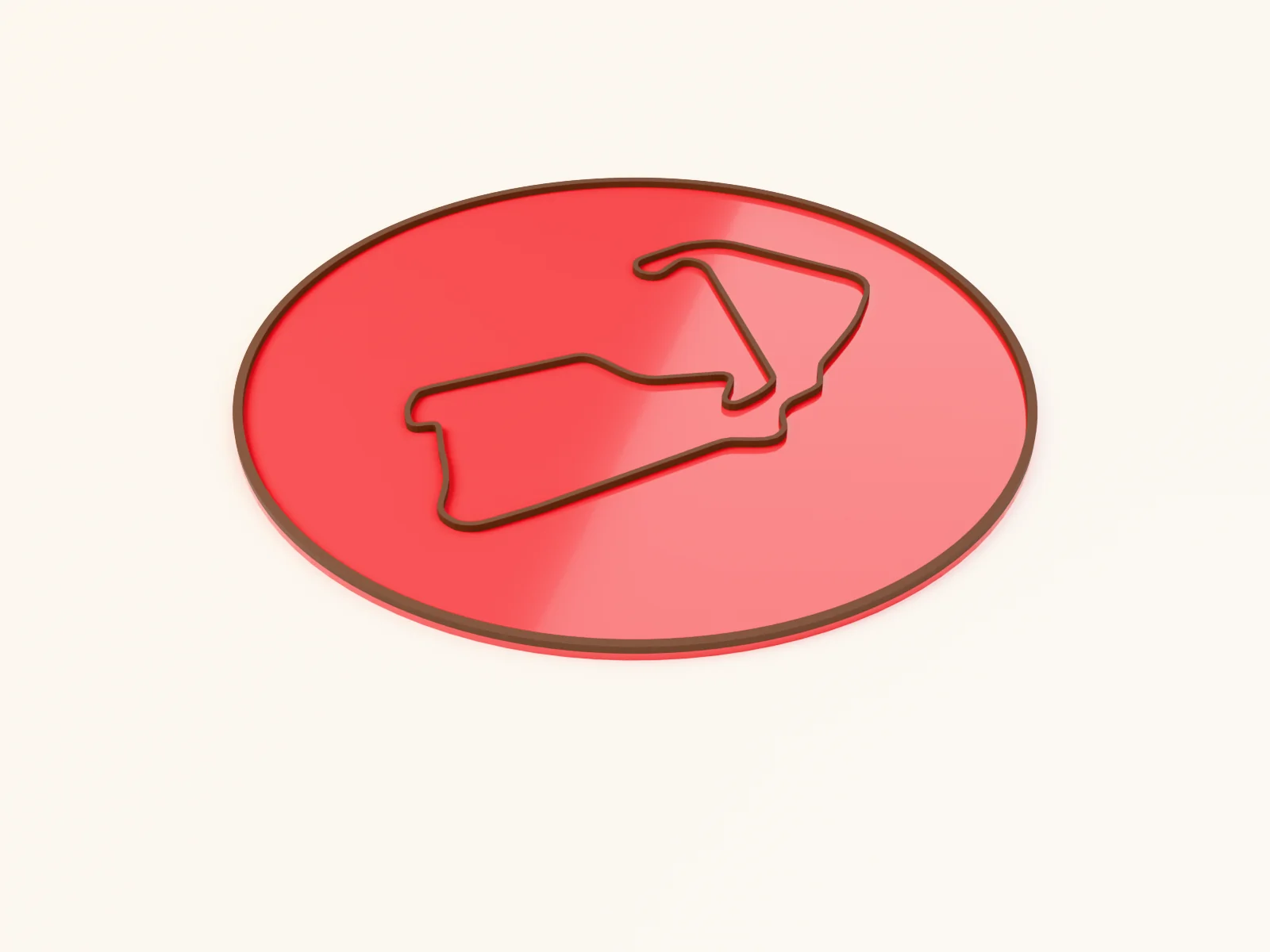
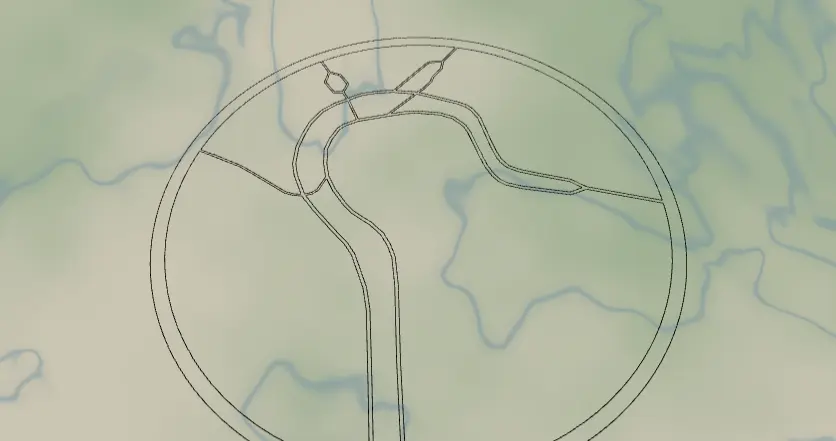
Todo aficionado a los deportes del motor reconoce su circuito solo por la silueta. Esta configuración predefinida dibuja el circuito como una llamativa cinta negra sobre un fondo circular rojo intenso, con las carreteras de acceso circundantes como un detalle de apoyo más sutil. La cinta procede de la biblioteca de circuitos integrada, así que obtienes solo el trazado de carrera, sin el pit lane ni los tramos antiguos que comparten el asfalto. Viene configurado con el circuito de Northamptonshire y cambia a cualquiera de los más de 100 circuitos de la biblioteca, o a una vuelta en GPX de la pista de karts de tu localidad. El resultado es una placa en capas para el garaje, la oficina o el simulador de carreras.
En esta página (6)
Qué necesitas
Construcción en capas mediante láser (recomendado)
- Placa base: acrílico rojo de 3 mm (acrílico fundido brillante "racing red", el
#C0181Fdel ajuste preestablecido) o MDF pintado de rojo, círculo de ~200 a 300 mm - Capa de la pista: acrílico negro de 3 mm (negro mate sobre rojo brillante es simplemente perfecto)
- Cortadora láser, adhesivo para acrílico (Weld-On o silicona transparente para facilitar el posicionamiento), soporte o gancho para colgar
Grabado en una sola pieza
- Acrílico de dos colores (tapa roja / núcleo negro o blanco) o madera contrachapada pintada
1. Comience con la configuración predeterminada
Abre el ajuste preestablecido Race Track. Se carga en el circuito de Northamptonshire con un zoom de 14 en un marco circular con un anillo de borde negro. Para cambiar de circuito, edita la capa Track, pon Origen de la ruta en Circuito y busca por localidad o región, por ejemplo Brianza, Mie o Monterey. Después, Ir a la ruta lleva el mapa hasta el nuevo trazado. Si tu pista de karts no aparece, puedes subir una vuelta en GPX o KML en la pestaña Subir archivo.
Consejos para encuadrar:
- Acerca la imagen para que todo el circuito quepa dentro del círculo, dejando un margen; una escala de 13,8 a 14,5 cubre la mayoría de los circuitos de Grandes Premios; los circuitos de karting más pequeños podrían necesitar una escala de 15 o más.
- Rota tu composición mental alrededor de la curva más conocida del circuito y colócala donde la mirada se pose primero.
- Los circuitos con varios trazados aparecen por separado en el selector, y la longitud que se muestra al elegir uno ayuda a distinguir trazados parecidos.
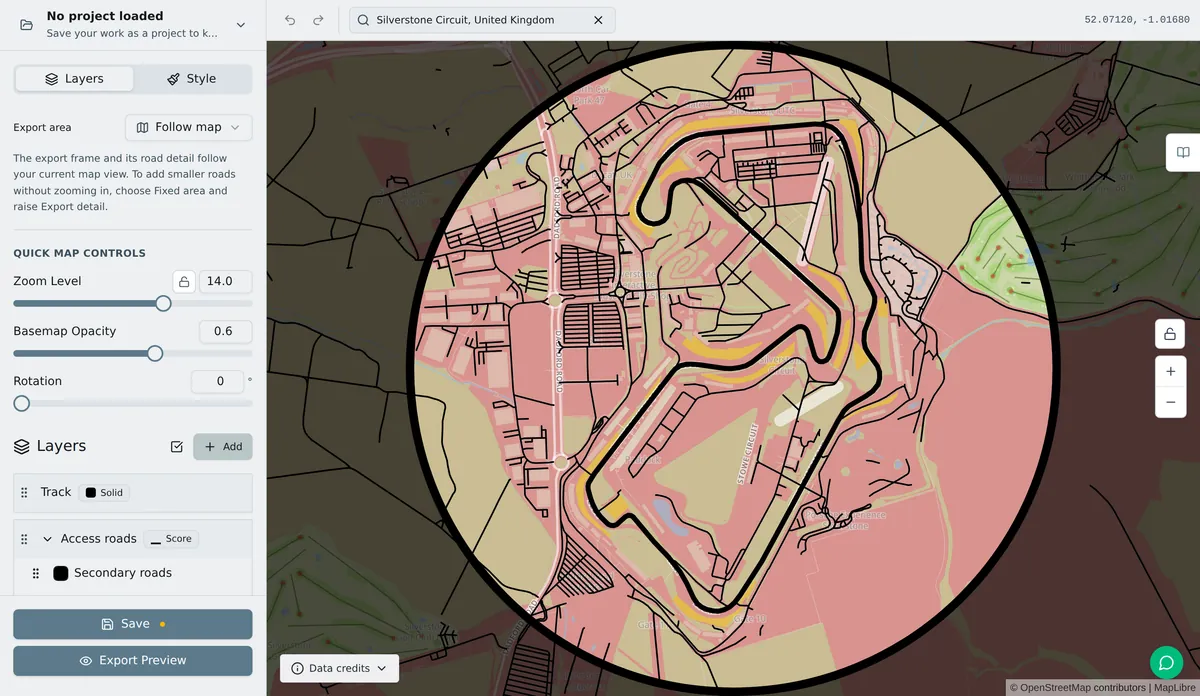
2. Ajusta las capas
Tres grupos de capas:
Pista: una capa de ruta de la biblioteca de circuitos, ancho 6, negro. Se exporta como una cinta rellena real: un bucle cerrado continuo que se puede cortar físicamente. El ancho 6 es adecuado para una placa de 250 mm; usa 8 para un aspecto más robusto o para pistas de karts pequeñas que necesiten más peso visual. El borde global (anillo negro, relleno 10) también se aplica a esta capa, otorgando a la capa de corte un anillo exterior coincidente.
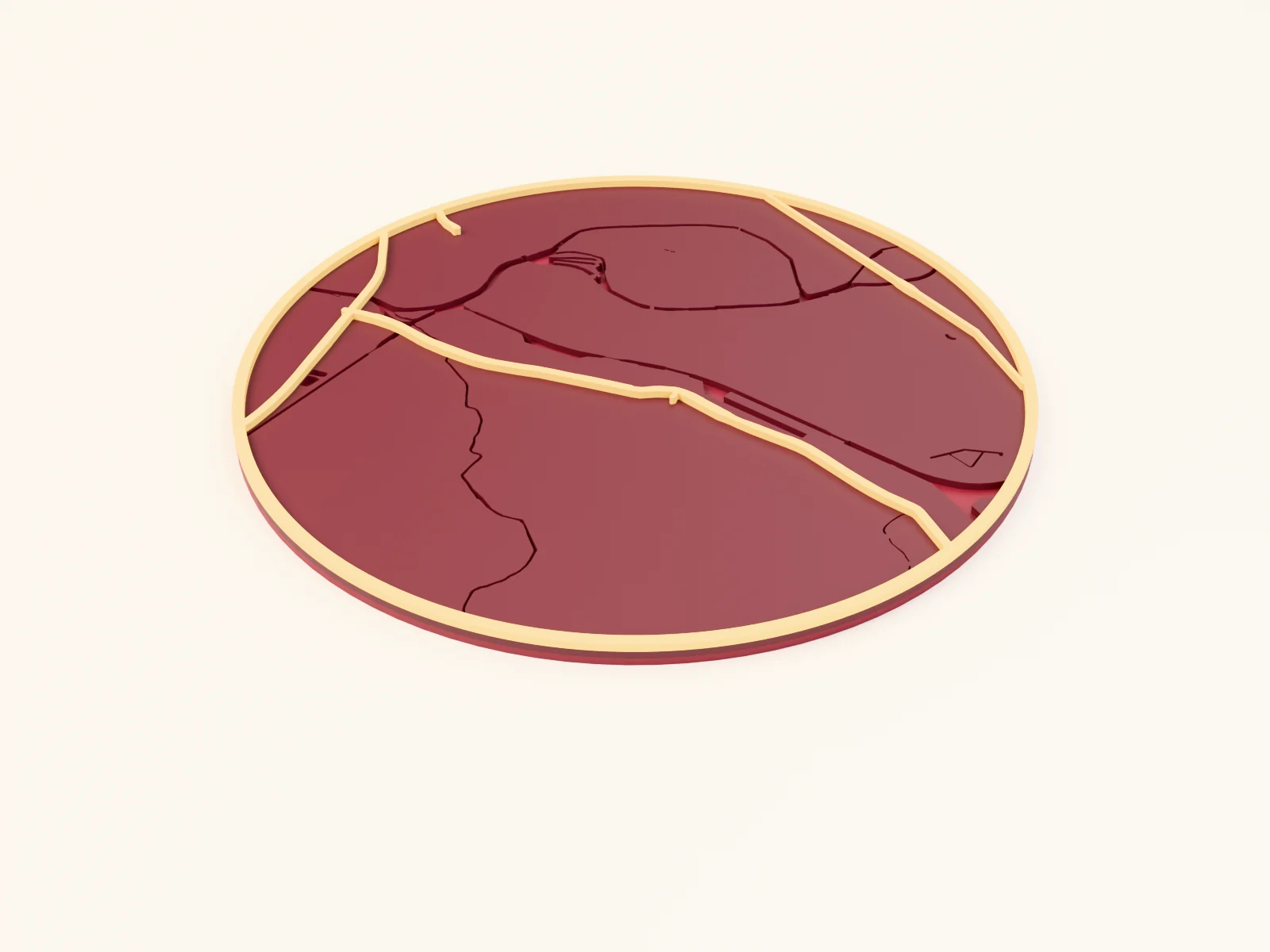
Vías de acceso: Modo de marcado (modo de línea): carreteras secundarias, calles, menores y "otras", en negro. Estos son los carriles del paddock, las vías de servicio y los accesos a boxes que otorgan al relieve su sentido de lugar. Importante: en el modo de marcado, el láser marca cada carretera como una única línea central fina en una sola pasada; se trata de un detalle de grabado, no de una geometría recortable. En el montaje por capas, estas líneas marcadas quedan sobre la placa posterior roja, no sobre la pista recortada. Si desea una placa más limpia, similar a un logotipo, oculte este grupo por completo.
Placa posterior: un disco rojo carrera sólido (#C0181F) detrás de todo. Es la capa inferior física en los montajes láser y el color de fondo en las impresiones.
3. Exportar
En la ventana modal de exportación:
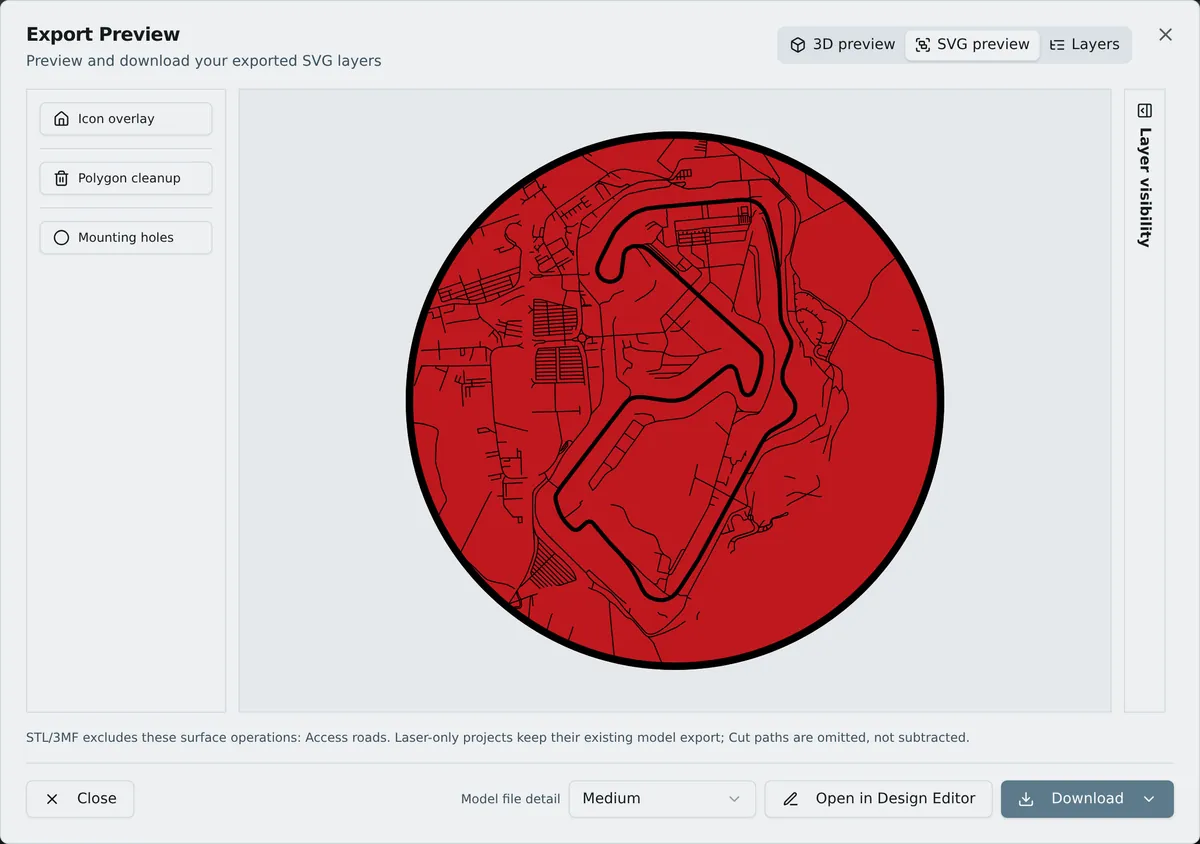
- Construcción por capas: use los selectores de cada capa. Exporte el SVG de la capa de pista (su archivo de corte negro: cinta + anillo del borde), luego el SVG de los caminos de acceso (archivo de marcado/grabado para la placa posterior: líneas centrales finas, no rellenos); finalmente, la placa posterior es simplemente un círculo sencillo del tamaño final.
- Grabado de una sola pieza: exporta el SVG combinado o un PNG de alta resolución con todo visible.
- Impresión: PNG de alta resolución (4096 px), con el interruptor de fondo activado para que se imprima el disco rojo.
- Agujero para colgar si prefieres colgarlo con un cordel en lugar de un soporte de ojo de cerradura; colócalo en la parte superior central; corta el anillo de la placa posterior.
- Limpieza de polígonos pequeños activada, principalmente para ordenar los fragmentos de la carretera de acceso.
Elige el método de fabricación
Corte y grabado láser
Construcción por capas mediante láser
- Corta el círculo de la placa trasera en acrílico rojo al tamaño final (250 mm es un buen tamaño para una pieza de pared). Graba en él las líneas de las vías de acceso en el mismo trabajo para que la alineación sea perfecta.
- Corte la capa de la pista en acrílico negro: la cinta del circuito y el anillo del borde exterior. Corte lentamente; la cinta tiene radios de esquina cerrados en las chicanes.
- Retire las máscaras de ambas piezas. Coloca la tira sobre la placa trasera marcada, asegurándote de que las líneas marcadas de los carriles de servicio coincidan exactamente con los bordes de la pista negra.
- Pegamento: pequeños puntos de adhesivo en la parte posterior de la cinta en las rectas (nunca en las secciones delgadas de las esquinas, ya que el exceso se nota), posicione utilizando los caminos de acceso marcados como mapa de registro y, por último, el anillo del borde. La cinta de transferencia 3M tape 467 o 468 es una alternativa sin exceso de pegamento para acrílico sobre acrílico.
- Añada un soporte con orificio para colgar o un caballete.
Grabado en una sola pieza
- Sobre acrílico bicolor rojo/negro: grabe en raster las pistas y los caminos de acceso a través de la capa roja; el circuito aparecerá en el color principal. Un solo material, sin necesidad de ensamblaje.
- O, si se utiliza MDF pintado: aplicar pintura roja con aerosol, grabar hasta llegar a la superficie de la madera y recortar el círculo.
Impresión 3D
Imprime la pista como un circuito en relieve
- Exporte el archivo 3MF desde la ventana de vista previa para que la placa trasera de color rojo intenso y la pista oscura se muestren como colores de filamento distintos.
- Abra el archivo 3MF en su programa de preparación de impresión y compruebe la escala: una dimensión de 180 a 250 mm garantiza que la cinta de la pista, que tiene un ancho de 6 mm, sea lo suficientemente gruesa para imprimirla correctamente.
- Asigne colores a los filamentos: rojo para la placa posterior, negro o blanco para la capa de la pista. Los caminos de acceso de ancho 2 son demasiado estrechos para imprimirse bien, así que oculte esa capa antes de exportar o permita que el laminador los elimine.
- Imprima en plano sobre una placa lisa con capas de 0,2 mm. La pista sobresale de la placa como un mapa de circuito real.
- Para obtener un resultado con dos piezas, exporte el archivo en formato STL e imprima la guía y la placa trasera por separado, utilizando diferentes materiales, y luego únalas con cinta adhesiva de doble cara 3M 467.
Una placa de circuito impreso es un excelente regalo, especialmente si se combina con fotografías de una carrera, y la cinta que delimita el circuito cerrado significa que no hay que preocuparse por hilos sueltos y delicados.
Impresión UV e impresión por sublimación
Imprimir
La imagen PNG combinada permite crear de forma rápida carteles, alfombrillas para ratón (mediante sublimación) y discos para sujetar teléfonos; la paleta de colores rojo y negro está lista para imprimir tal cual.
Siguientes pasos e ideas de proyectos
- Grabe el nombre del circuito, el país y el tiempo del récord de vuelta en la parte interior del anillo que forma el borde.
- Detalle de salida/meta: añada una pequeña pegatina rectangular rellena de blanco o una marca de rotulador en la línea de salida.
- Colores de los sectores: corta la cinta que delimita la pista en tres trozos, utilizando tres colores acrílicos diferentes (morado, verde y amarillo; los pilotos de simuladores lo entenderán).
- Asociación de circuitos: esta configuración preestablecida para la pista y la configuración preestablecida del mapa de la ciudad para la sede del evento se muestran una al lado de la otra.
- Homenaje al piloto: la placa trasera tendrá el color del uniforme del piloto en lugar de rojo: naranja papaya, rojo intenso o plateado.
- Llaveros mini: versión de 50 mm solo con la capa Track y un orificio para colgar, acabados con clips de presión; crea un lote con el calendario de circuitos de toda la temporada.
- Reemplace la forma circular por la forma hexagonal para la exportación y construya una pared de placas hexagonales, una por cada circuito visitado.
Lleva el diseño a tu programa
¿Te ha sido útil esta guía?
Más en Map Designer
Mantente al día con MyLaserTools.
Quiero recibir correos sobre nuevas herramientas, actualizaciones del producto, tutoriales y ofertas ocasionales de MyLaserTools. Puedo darme de baja en cualquier momento.
© 2026 MyLaserTools.com. Todos los derechos reservados.