

Recortar un mapa de la ciudad de gran tamaño en una máquina láser pequeña utilizando la configuración preestablecida «Laser Cut Split»
Nivel de dificultad: fácil. Tiempo necesario: una tarde. Los mejores métodos, por orden de preferencia: corte láser, impresión.
La mayoría de los láseres no pueden procesar una hoja de tamaño A1. Esta configuración predefinida resuelve ese problema: ajusta el tamaño del mapa a A1 (594 x 841 mm) y lo divide en cuatro secciones de tamaño A3 que se unen para formar el mapa completo. Dado que cada sección se obtiene de una única fuente, las calles coinciden perfectamente en las uniones. Céntralo en la ciudad que desees y, a continuación, exporta las secciones como un archivo ZIP.

En esta página (5)
Qué necesitas
Corte por láser
- Cuatro hojas A3 de su material (3 mm de contrachapado para láser o acrílico), además de una tabla de soporte para montar las piezas ensambladas
- Una máquina de corte láser con área de trabajo de tamaño A3
- Pegamento o cinta adhesiva de doble cara, y una superficie plana sobre la que realizar el montaje
Impresión
- Impresora o imprenta que admita el formato A3, y el archivo ZIP con las imágenes PNG/SVG de cada elemento, obtenido al exportar
1. Comience con la configuración predeterminada
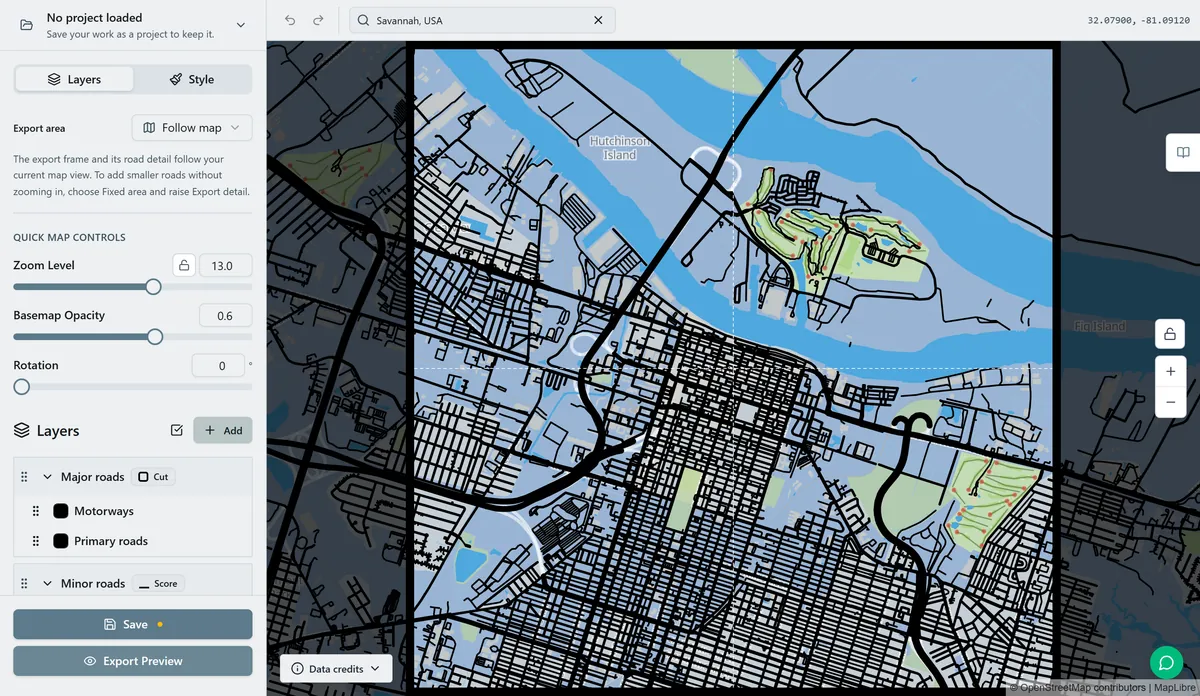
Abre el ajuste preestablecido Laser Cut Split. Se cargará en París con la división ya activada. Busca tu propia ciudad y ajusta el zoom que prefieras; la cuadrícula de división se recalcula automáticamente.
2. Compruebe la división
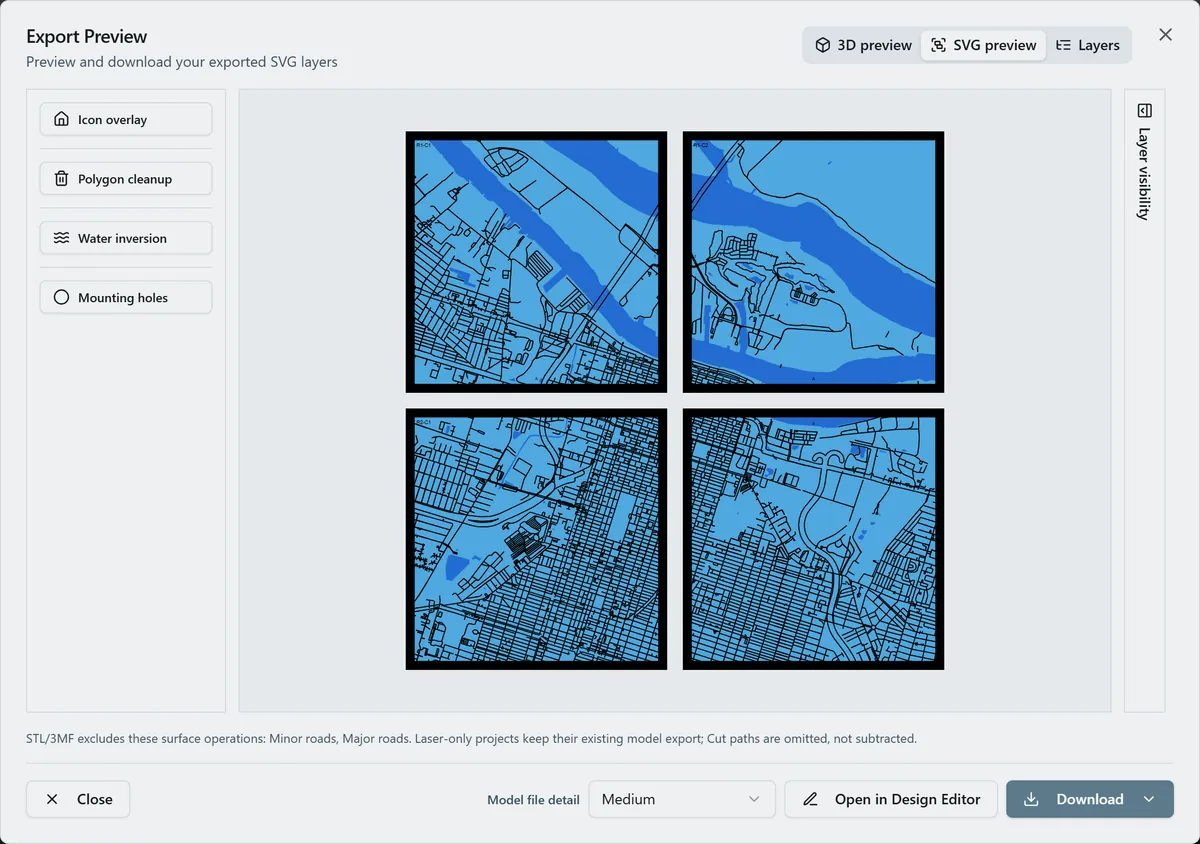
- Abra la vista previa de exportación. El panel Mosaico para formato grande ya está activado: salida A1, 2 columnas x 2 filas, lo que da cuatro mosaicos ~A3.
- La vista previa muestra las teselas separadas, con sus bordes de alineación, las etiquetas de fila y columna, las marcas de recorte en las esquinas y las marcas de coincidencia de bordes, para que pueda realizar un ajuste visual antes de pegarlas.
- Modifique el tamaño de salida o el número de columnas y filas para ajustarlo a una cama o tamaño final diferente; el tamaño de la tesela mostrado se actualiza en tiempo real.
3. Exportar las teselas
- Todos los formatos de descarga se dividen en teselas cuando la opción de división está activada. Use Combined tiles (ZIP) para obtener un archivo de corte por tesela, o Layers as tiles (ZIP) para obtener archivos por tesela y por capa.
- Cada archivo SVG de las teselas contiene las dimensiones físicas reales (297 x 420 mm), por lo que el láser realiza los cortes a la escala correcta, sin necesidad de cambiar las dimensiones.
Elige el método de fabricación
Corte y grabado láser
Corte por láser
- Recorte cada uno de los cuatro archivos de teselas en una hoja A3 individual. La etiqueta de la tesela (R1-C1...) se graba en la esquina para que nunca pierda la referencia de su ubicación.
- Coloque las baldosas siguiendo las marcas de recorte de las esquinas y los números que indican cómo deben coincidir los bordes: los bordes adyacentes deben tener el mismo número.
- Pegue o sujete las baldosas, colocándolas una junto a otra, sobre una base. Dado que todas las baldosas provienen de la misma fuente, los caminos y las líneas de agua se mantienen continuos y sin interrupciones a lo largo de todas las juntas.
- Opcional: puede dejar el borde entre las baldosas como una línea delgada y marcada que sirva de guía, o lijarlo después del montaje para obtener un acabado uniforme.
Impresión UV e impresión por sublimación
Imprimir
- Exporte las imágenes en formato PNG (en un archivo ZIP) e imprima cada una en formato A3.
- Recorte según las marcas de corte y una los cuatro paneles para crear un mapa grande enmarcado.
Siguientes pasos e ideas de proyectos
- Aumenta el tamaño: configura la salida en A0 y utiliza una cuadrícula de 2x4 secciones para crear un mapa mural de gran formato en la misma impresora láser A3.
- Añada un margen de solapamiento si prefiere pegar las costuras superpuestas en lugar de unirlas con uniones a tope.
- Desactive el borde y las etiquetas de cada tesela para obtener un resultado más limpio, o conserve únicamente las marcas de coincidencia de bordes.
- Cambie el color de la placa trasera o invierta la opción de agua como orificios para lograr un aspecto de material diferente.
Lleva el diseño a tu programa
¿Te ha sido útil esta guía?
Más en Map Designer

Mantente al día con MyLaserTools.
Quiero recibir correos sobre nuevas herramientas, actualizaciones del producto, tutoriales y ofertas ocasionales de MyLaserTools. Puedo darme de baja en cualquier momento.
© 2026 MyLaserTools.com. Todos los derechos reservados.